WhatsApp: cómo liberar espacio en tu teléfono y mejorar su rendimiento
Lucía Palma
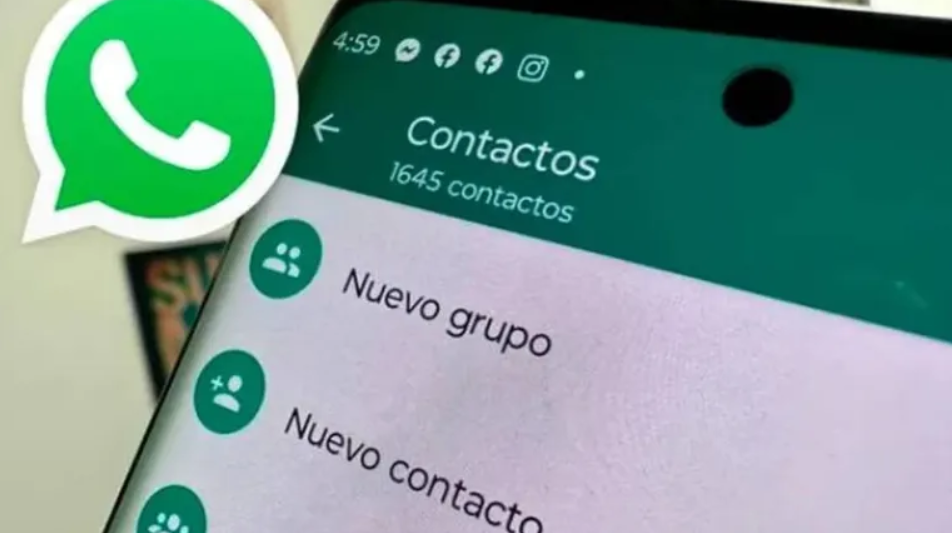
WhatsApp revolucionó la comunicación digital, permitiendo enviar mensajes, imágenes, videos, documentos y audios al instante. Sin embargo, todo ese flujo de archivos puede llenar la memoria de tu teléfono y afectar su rendimiento, haciendo que el dispositivo funcione más lento o que sea necesario comprar más memoria o incluso un nuevo teléfono.
Por ello, es fundamental administrar los archivos recibidos y eliminar aquellos que ya no son necesarios.
Dónde se almacenan los archivos de WhatsApp
En la mayoría de los casos, los archivos ocupan espacio en la carpeta de multimedia de la aplicación. Allí se almacenan:
Imágenes y videos recibidos y reenviados
Audios y notas de voz
Documentos y archivos
Estados que han sido reenviados varias veces
Vigilar la cantidad de gigabytes ocupados por estos archivos es clave para evitar que tu teléfono se llene de contenidos innecesarios.
Cómo liberar espacio en Android
1. Desde el administrador de archivos del dispositivo
Abre el administrador de archivos en tu teléfono.
Dirígete a la carpeta WhatsApp.
Dentro, selecciona Media.
Allí encontrarás subcarpetas con imágenes, videos, audios y documentos, listos para revisar y eliminar manualmente.
2. Desde la misma aplicación de WhatsApp
WhatsApp ofrece un Administrador de almacenamiento que facilita la gestión de archivos grandes o repetidos:
Abre WhatsApp y pulsa los tres puntos en la esquina superior derecha.
Selecciona Ajustes → Almacenamiento y datos → Administrar almacenamiento.
Allí verás:
Archivos reenviados muchas veces
Archivos que ocupan más de 5 MB
Desde este menú, puedes eliminar archivos duplicados o demasiado pesados, liberando espacio rápidamente sin afectar tus chats.
3. Eliminar archivos desde los chats
Si prefieres limpiar archivos de un chat específico, sigue estos pasos:
Abre WhatsApp y selecciona la conversación deseada.
Pulsa los tres puntos → Archivos, enlaces y docs.
Selecciona los archivos a eliminar y pulsa Eliminar.
Importante: al borrar archivos de tu dispositivo, no se eliminan del chat de la otra persona. Seguirán visibles para ellos, pero ya no ocuparán espacio en tu teléfono.
Consejos adicionales
Revisar manualmente las carpetas de archivos en tu dispositivo para eliminar contenido innecesario.
Mantener el hábito de limpiar archivos grandes o repetidos regularmente para mejorar el rendimiento de tu teléfono.
Aprovechar las herramientas de WhatsApp para administrar el almacenamiento sin perder información importante de los chats.
Con estas estrategias, tu dispositivo funcionará más rápido y evitarás saturar la memoria con archivos que ya no necesitas.